test test test

DracoBlue
Administratorzy
-
Dołączył
-
Ostatnia wizyta
Treść opublikowana przez DracoBlue
-
Is there any way to fix this? For better UI/UX, it would be better if they were displayed side by side instead of stacked Another browser: Safari:
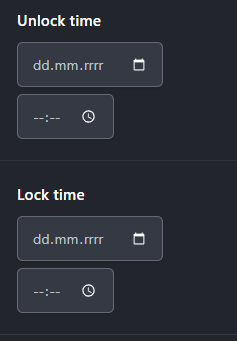
.thumb.jpg.e6f21924dd3450474d9d206e9a6dffbc.jpg)
-
-
O co tu chodzi?! O co tu chodzi?! O co tu chodzi?!
-
Zamknięte! ʕ º ‸ º ʔZamknięte! ʕ º ‸ º ʔZamknięte! ʕ º ‸ º ʔafdsdasdsfZamknięte! ʕ º ‸ º ʔZamknięte! ʕ º ‸ º ʔZamknięte! ʕ º ‸ º ʔZamknięte! ʕ º ‸ º ʔtest

.jpg.26b5c905f87532bcc508bf3b3ebac50b.jpg)

Kto jest online? (Zobacz pełną listę)
- Brak zarejestrowanych użytkowników online
Powiadomienie o plikach cookie
Umieściliśmy na Twoim urządzeniu pliki cookie, aby pomóc Ci usprawnić przeglądanie strony. Możesz dostosować ustawienia plików cookie, w przeciwnym wypadku zakładamy, że wyrażasz na to zgodę.
Konto
Nawigacja
Szukaj
Skonfiguruj powiadomienia push w przeglądarce
Chrome (Android)
- Stuknij ikonę kłódki obok paska adresu.
- Stuknij Uprawnienia → Powiadomienia.
- Dostosuj swoje ustawienie.
Chrome (Komputer)
- Kliknij ikonę kłódki na pasku adresu.
- Wybierz Ustawienia witryny.
- Znajdź Powiadomienia i dostosuj swoje ustawienie.
Safari (iOS 16.4+)
- Upewnij się, że witryna jest zainstalowana przez Dodaj do ekranu głównego.
- Otwórz Aplikację Ustawienia → Powiadomienia.
- Znajdź nazwę swojej aplikacji i dostosuj swoje ustawienie.
Safari (macOS)
- Przejdź do Safari → Preferencje.
- Kliknij kartę Witryny.
- Wybierz Powiadomienia w panelu bocznym.
- Znajdź tę witrynę i dostosuj swoje ustawienie.
Edge (Android)
- Stuknij ikonę kłódki obok paska adresu.
- Stuknij Uprawnienia.
- Znajdź Powiadomienia i dostosuj swoje ustawienie.
Edge (Komputer)
- Kliknij ikonę kłódki na pasku adresu.
- Kliknij Uprawnienia dla tej witryny.
- Znajdź Powiadomienia i dostosuj swoje ustawienie.
Firefox (Android)
- Przejdź do Ustawienia → Uprawnienia witryny.
- Stuknij Powiadomienia.
- Znajdź tę witrynę na liście i dostosuj swoje ustawienie.
Firefox (Komputer)
- Otwórz ustawienia Firefoksa.
- Wyszukaj Powiadomienia.
- Znajdź tę witrynę na liście i dostosuj swoje ustawienie.